*Текущая стоимость уже могла изменится. Что бы узнать актуальную цену и проверить наличие товара, нажмите "Добавить в корзину"
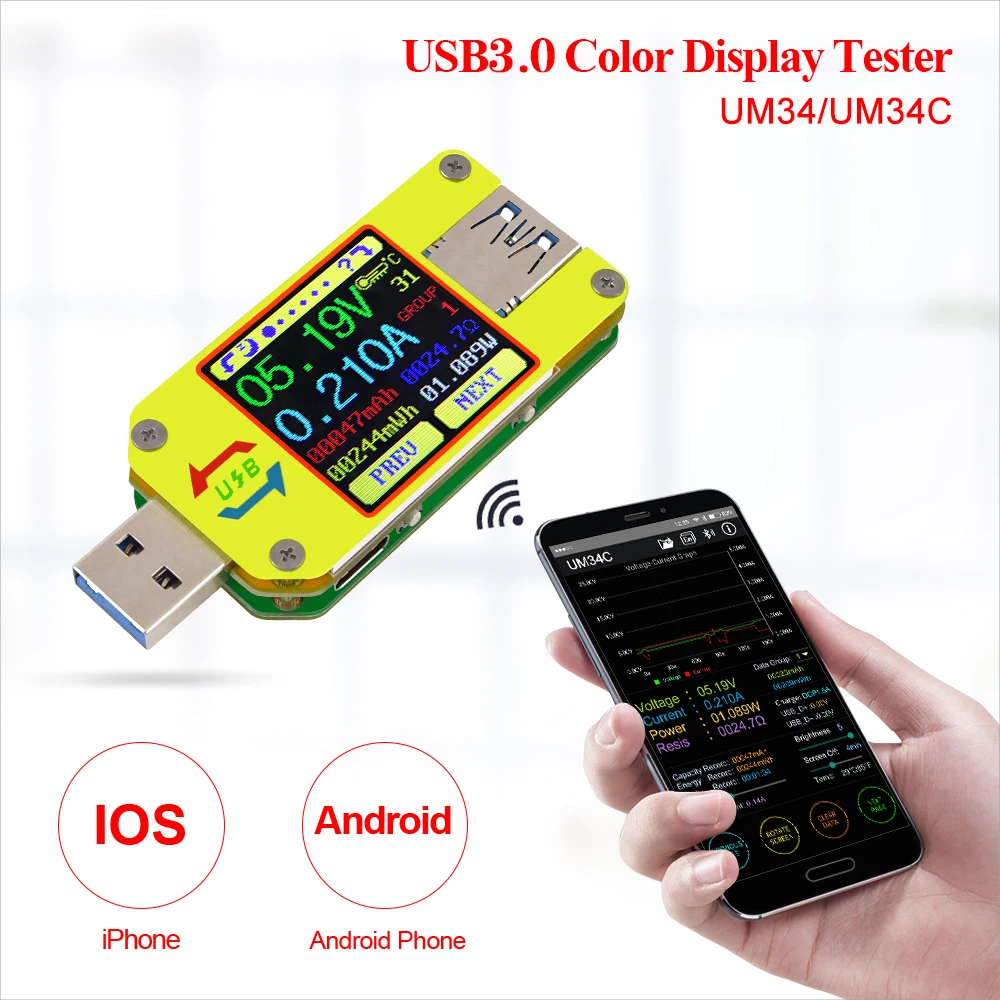
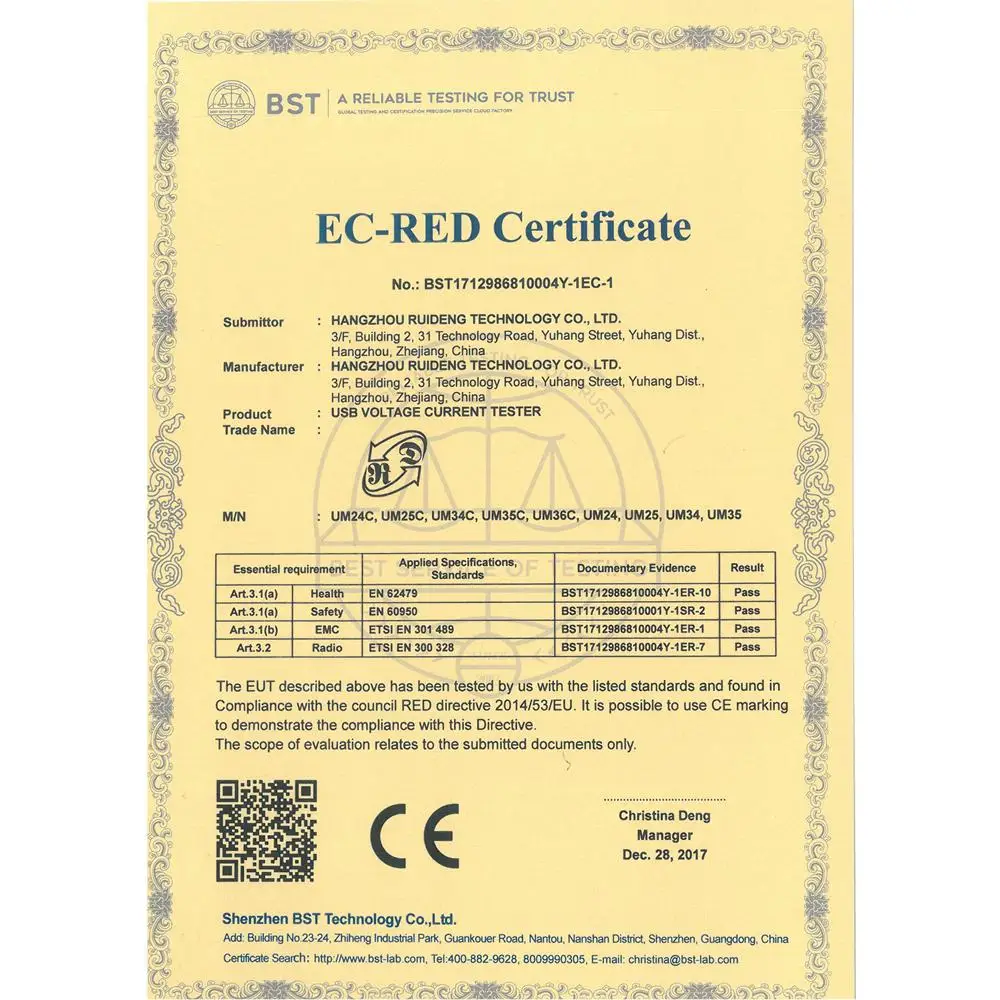
Примечание: С китайского времени Dec 15 st, 2018, UM34C начало поддержки IOS app, поиск UM meter в APP store (если вы покупаете его после 15 декабря, Поддержка IOS app, до 15 st, не могу)
![UM34C_03]()
LD35Это новая интеллектуальная электронная нагрузка USB, если вы хотите узнать больше, пожалуйста, очистите здесь: https:/store/product/RD-LD25-Electronic-Load-resistor-USB-Interface-Discharge-battery-test-LED-display-fan-adjustable-current-voltage/923042_32882318330.html
HD35:Is USBТриггерИнтеллектуальная электронная нагрузка, если вы хотите узнать больше, пожалуйста, снимите здесь:https:/item/RD-HD25-HD35-Trigger-QC2-0-QC3-0-Electronic-USB-Load-resistor-Discharge-battery-test-adjustable/32917594486.html
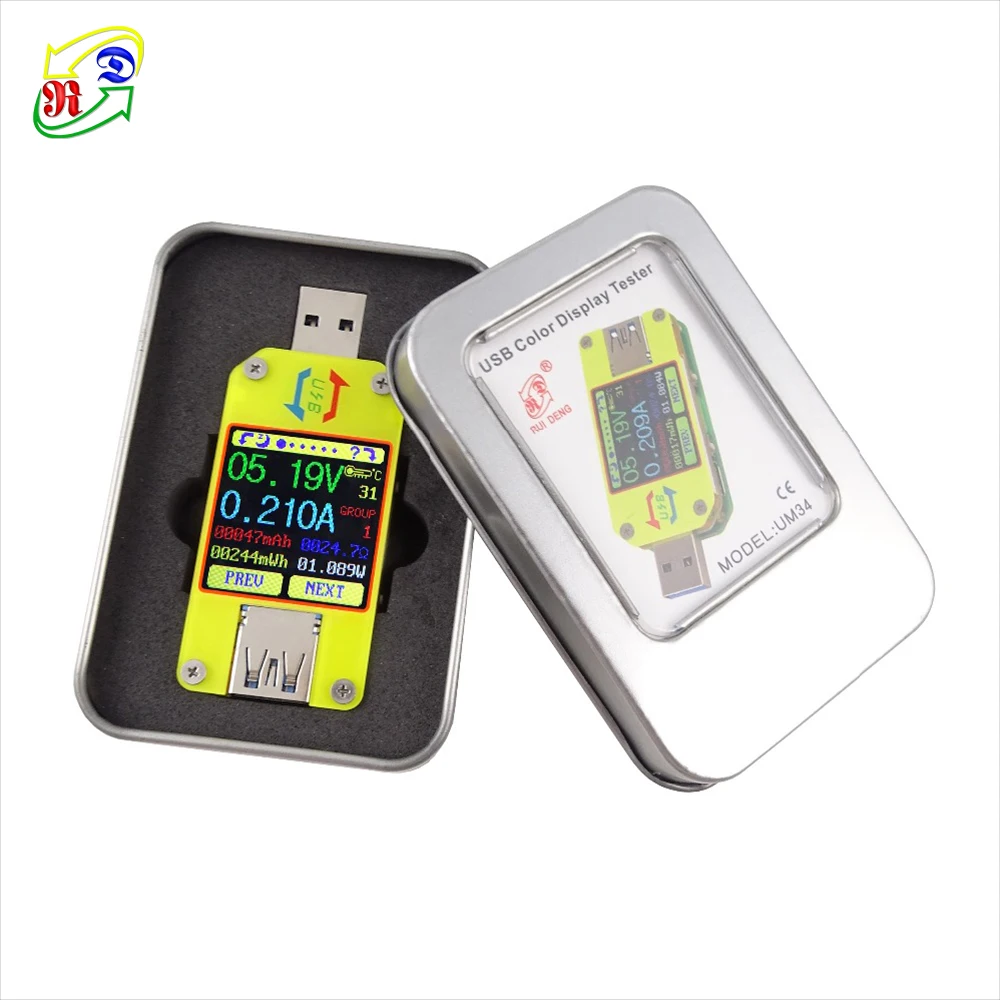
USB 2,0 полноцветный ЖК-дисплей тестер
-Модель:UM34/UM34C
Технические параметры:
Модель продукта: UM34/UM34C Экран дисплея: 1,44 дюймовый цветной ЖК-дисплей
Диапазон измерения напряжения: 4-24,000 в разрешение измерения напряжения: 0,01 В
Диапазон измерения тока: 0-5.0000A разрешение измерения тока: 0.001A
Накопление емкости: 0-99999 мАч точность измерения напряжения: ± (0.2% + 1 цифра)
Диапазон скакумуляции энергии: 0-999,99wh точность измерения тока: ± (0.8% + 3 знака)
Диапазон сопротивления нагрузки: 0.8Ω-9999.9Ω диапазон измерения времени: 0-99h59min59s
Диапазон температур:-10 ° ~ 100 °/0 ° ~ 200 ° погрешность измерения температуры: ± 3 °/± 6 °
Настройка яркости экрана: 0-5 уровней автоматическое выключение экрана: 0-9 минут
Диапазон отображения напряжения: 0-24,00 в Диапазон отображения тока:-4.000A
Частота обновления: 2 Гц режим быстрой зарядки: QC2.0.QC3.0.APPLE 2.4A/2.1A/1A/0.5A. Android DCP. SAMSUNG
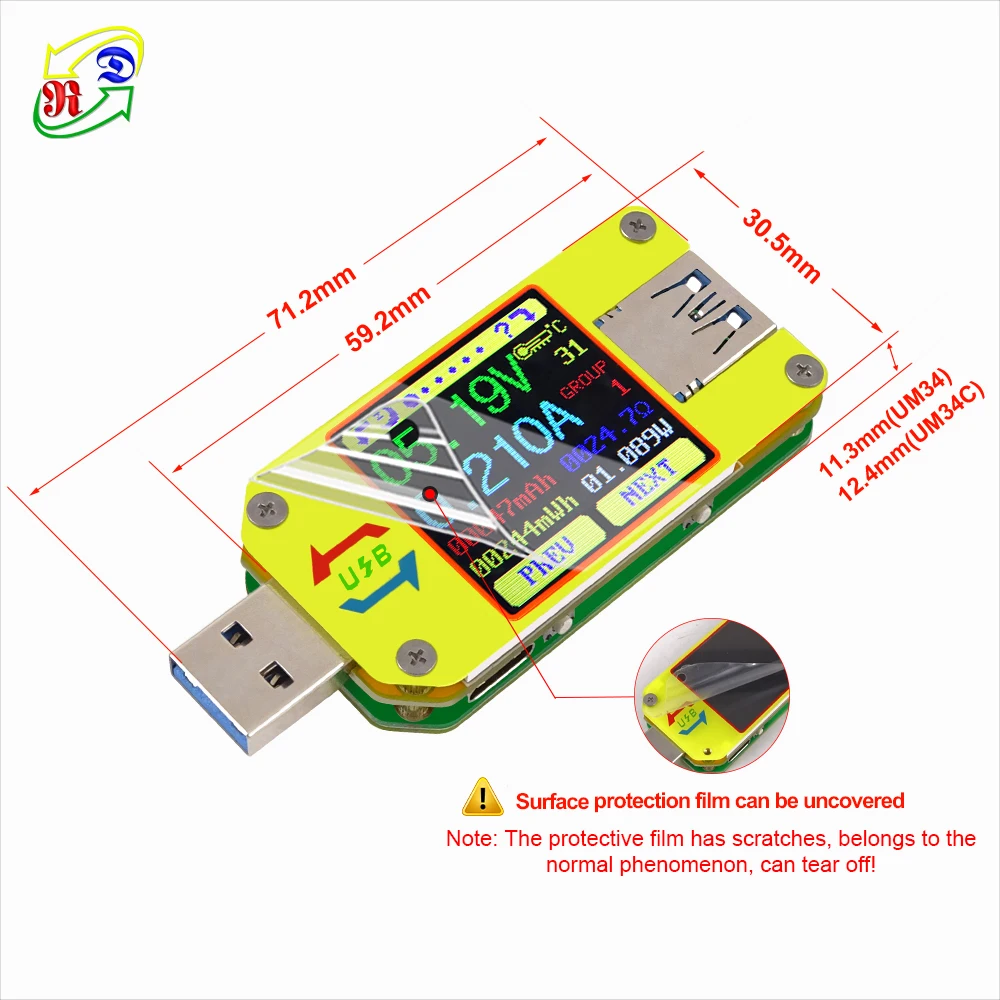
Размер изделия: 71,2 мм x 30,5 мм x 12,4 мм (UM34C)/71,2 мм x 30,5 мм x 11,3 мм (UM34)
Вес изделия: 22,87 г (UM34C)/18,39 г (UM34) | (Без упаковки); 51,43 г (UM34C)/46,95 г (UM34) (с упаковкой) |
LD25Это новая интеллектуальная электронная нагрузка USB, если вы хотите узнать больше, пожалуйста, очистите здесь: https:/store/product/RD-LD25-Electronic-Load-resistor-USB-Interface-Discharge-battery-test-LED-display-fan-adjustable-current-voltage/923042_32882318330.html |
Способ загрузки файла:
1. Руководство пользователя и приложение для Android Ссылка для скачивания:http://www.mediafire.com/folder/5c877rc21tp1p/UM34
2, Приложение IOS:Поиск Мкм метр На iphone APP store для загрузки
3. Приложение для Android: ПоискМкм метрAt Google playДля понижения нагрузки
Примечание:
1,Порт UM34C Type-c предназначен только для измерения кабеля type-c, не поддерживает все быстрое зарядное устройство Typ-c и зарядное устройство PD; и не имеет триггера для type-c. (Потому что есть только один порт type-c, а не type-c; для UM25C он может поддерживать быстрый заряд type-c, но не триггер.)
2. UM34-это не версия связи, не поддерживает никаких контактов для ПК и телефона в любом случае. UM34C является совместимой версией по Bluetooth.И у UM34C нет программного обеспечения для ПК, есть только приложение для android.(Некоторые брендовые телефоны android system bПодходит для пользовательской системы, наше приложение не совместимо, например, xiao mi, Nokia и другие бренды, поэтому, пожалуйста, загрузите и протестируйте перед покупкой,Осторожно покупайте).
3.Приложение для телефона (Android 5,0 и выше, IOS 8 и выше. Поддержка 18 языков, китайский, английский и русский ....)
4. Есть некоторые проблемы с несовместимостью между некоторыми телефонами android и нашей платой bluetooth, пожалуйста, приобретайте внимательно, например, Samsung NOTE8/S8
5, для Android и IOS APP:
A: Приложение поддерживает только android 5,0 и выше, IOS 8 и выше.
B: Позволяет приложению делать в фоновом режиме, не очищать.
C:Разрешить самостоятельный запуск приложения.
D:Позвольте приложению оставаться после блокировки экрана, не быть очищенным.
E, Порт Type-c предназначен только для измерения кабеля type-c, не поддерживает все устройства быстрой зарядки Typ-c и зарядного устройства PD, а не триггера. (Потому что есть только один порт type-c, для UM25C, он может поддерживать быструю зарядку type-c, но не триггер.)
6.Описание видео://www.youtube.com/watch?v=zZCPJQrqKPU
Видео для тестирования клиентов: //www.youtube.com/watch?v=Ns5Jw7O77Mc
Управление приложением IOS://www.youtube.com/watch?v=K_IpRdneCwY&feature=youtu.be
Мкм серии USB красочный экран тестер разница Таблица:
| UM24 (C) | UM25 (C) | UM34 (C) |
| ![um24]()
| ![um25]()
| ![um34]()
|
Usb-порт | USB2.0 | USB3.0 |
Расширительный порт | Микро-usb | Микро-usb
TYPE-C в
TYPE-C выход | Микро-usb
TYPE-C в |
Диапазон измерения напряжения | 4,5-24,00 в | 4-24,000 в | 4-24,00 в |
Разрешение измерения напряжения | 0,01 В | 0,001 в | 0,01 В |
Точность измерения напряжения | ± (0.2% + 1 цифра) | ± (0,5 ‰ + 2 знака) | ± (0.2% + 1 цифра) |
Диапазон измерения тока | 0-3.000a | 0-5.0000a | 0-4.000a |
Разрешение измерения тока | 0.001A | 0.0001A | 0.001A |
Точность измерения тока | ± (0.8% + 3 цифры | ± (1 ‰ + 4 цифры) | ± (0.8% + 3 цифры) |
Диапазон скопления емкости | 0-99999 мАч |
Диапазон аккумулирования энергии | 0-99999mwh |
Диапазон сопротивления нагрузки | 1.5Ω-9999.9Ω | 0.8Ω-9999.9Ω |
Диапазон температур | -10 ° ~ 100 °/0 ° ~ 200 ° |
Погрешность измерения температуры | ± 3 °/± 6 ° |
Настройка яркости экрана | Уровни 0-5 |
Задержка с выключением экрана | 0-9 минут |
Поддерживается протокол быстрой зарядки | QC2.0.QC3.0.FCP.AFC.PE2.0 | QC2.0.QC3.0.FCP.AFC.PE2.0
Huawei SCP
Быстрая зарядка Huawei40W
OPPO VOOC
Вспышка SuperVOOC
OnePlue DASH quick charge | QC2.0.QC3.0.FCP.AFC.PE2.0
Вспышка OPPO VOOC
OnePlue DASH quick charge |
Протокол быстрой зарядки | QC2.0.QC3.0 | QC2.0/QC3.0
Apple2.4A/2.1A/1A/0.5A
Android DCP
SAMSUNG |
Специальная функция | Нет | Одна кнопка для закрытия экрана, ток напряжения 2в1 графика.
Вы можете выбрать цвет, bluetooth-переключатель, Предыдущая страница |
Разница в интерфейсе | Предыдущая страница отсутствует | UM25 может проверить предыдущую страницу и имеет значок с направлением вращения, подсказкой и выключением экрана в верхней части интерфейса |
Разница в оборудовании | Нет bluetooth-переключателя | Bluetooth-переключатель |
Нажатие любой кнопки при включении модуля отображает несколько вариантов | 1. Выбирает китайский интерфейс
2. Выбирает английский интерфейс.
3. Нулевой ток | 1. Выбирает китайский интерфейс
2. Выбирает английский интерфейс.
3. Сброс настроек системы | 1. Выбирает китайский интерфейс
2. Выбирает английский интерфейс.
3. Сброс настроек системы
4. Нулевой ток |
Приложение | Поддержка IOS8.0 или выше/Android5.0 или выше |
Программное обеспечение для ПК | Поддержка WIN7 или выше | Нет |
![UM34C_01]()
![UM34C_02]()
![UM34-_]()
![UM34C_03]()
![UM34C_04]()
![UM34C_05]()
![UM34C_06]()
![UM34C_07]()
![UM34C_08]()
![UM34C_09]()
![UM34C_10]()
![UM34C_11]()
![UM34C_12]()
![UM34C_13]()
![HTB1wlQKatfvK1RjSspoq6zfNpXao]()
Тест приложения и другие функции Введение: Функциональный интерфейс: ![]()
| ![]()
| ![]()
|
Основные измерения Интерфейс | Интерфейс распознавания быстрой зарядки | Запись зарядки Интерфейс |
![]()
| ![]()
| ![]()
|
Интерфейс измерения импеданса кабеля передачи данных | Измерительный графический интерфейс | Интерфейс настройки параметров системы |
Основная функция:
Порт USB 3,0 | Распознавание быстрой зарядки |
С китайским и английским вспомогательным интерфейсом | Управление приложением для телефона Android |
Запись и хранение данных | Емкость/Обнаружение энергии |
Поверните экран в 4 направлениях | Обнаружение напряжения/тока/мощности |
Дифференциальный метод измерения напряжения сопротивление кабеля |
Функция обнаружения подключения нагрузки (автоматическое выключение экрана, включение нагрузки, автоматическое освещение экрана) Схема устройства ![25]()
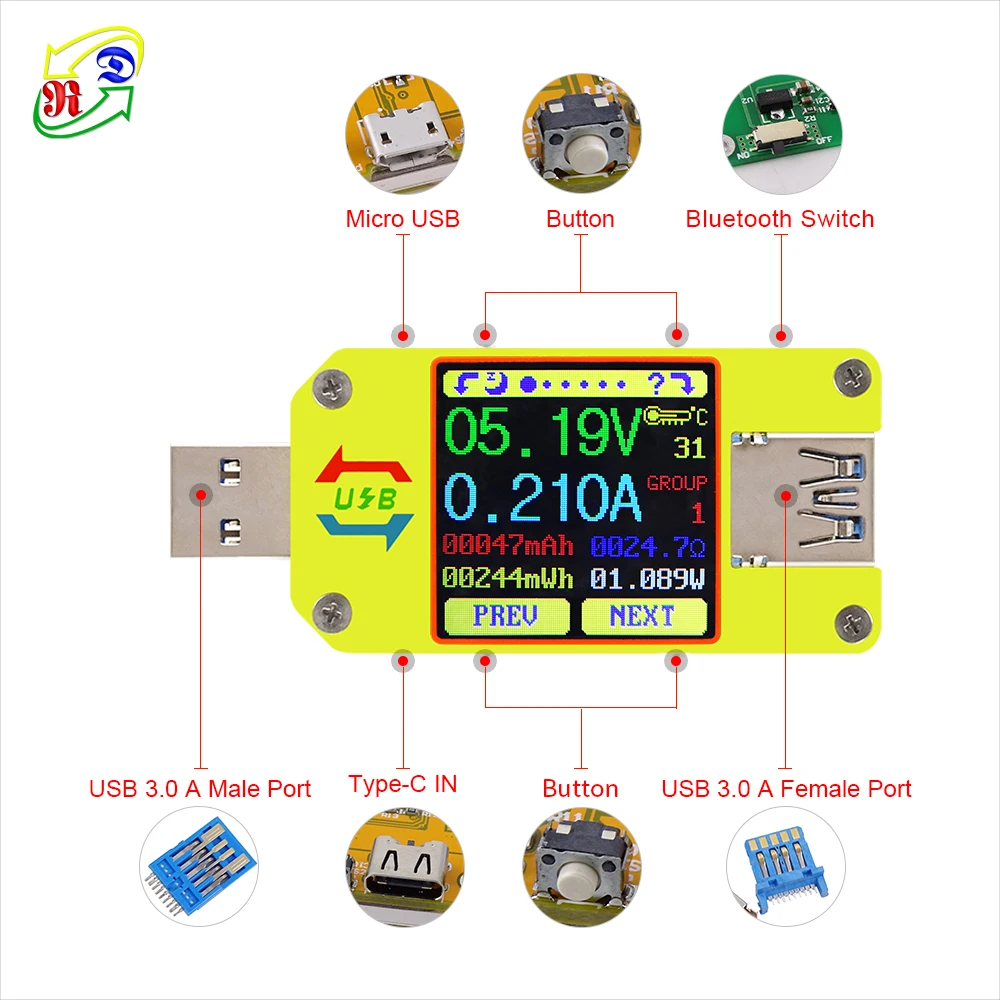
A: порт Micro USBB: многофункциональные кнопки (4 шт.)C: переключатель BluetoothD: USB 3,0 A женский портE: Порт USB 3,0 AF: входной порт Type-C (только VBUS. GND. CC1.CC2 четыре провода)F: входной порт Type-C (только для USB-Type-c для измерения сопротивления кабеля)G: цветной экран 1,44 дюймаH: индикатор Bluetooth: при подключении к программному обеспечению управления хост-компьютером индикатор Bluetooth изменяется от мигания до стабильного состояния. При подключении на экране отображается значок Bluetooth. (Только версия связи Bluetooth). Интерфейсная подсказка, представляющая функции ![26.1]() 1: 1:![26]() Нажмите и удерживайте клавишу, чтобы повернуть экран влево2: Нажмите и удерживайте клавишу, чтобы повернуть экран влево2:![27]() Нажмите клавишу, чтобы закрыть экран3: Нажмите клавишу, чтобы закрыть экран3:![28]() Нажмите клавишу, чтобы открыть вспомогательный интерфейс4: Нажмите клавишу, чтобы открыть вспомогательный интерфейс4:![29]() Нажмите и удерживайте клавишу, чтобы повернуть экран вправо5: Нажмите и удерживайте клавишу, чтобы повернуть экран вправо5:![30]() Нажмите клавишу PREV на предыдущую страницу6: Нажмите клавишу PREV на предыдущую страницу6:![31]() Нажмите кнопку NEXT для следующей страницы Нажмите кнопку NEXT для следующей страницы![32]() ![33]() |
Инструкции по эксплуатацииКогда устройство впервые работает на экране приветствия, вскоре появится экран главного интерфейса.Скрытый интерфейс: Нажатие любой кнопки при включении модуля будет отображать четыре варианта. Вариант 1 выбирает китайский интерфейс и вариант 2 Выбирает английский интерфейс.Третий вариант-сбросить (после сброса, данные настройки системы были восстановлены до заводской настройки, все сохраненные данные не были сброшены), четыре варианта равны нулю значения тока (убедитесь в отсутствии нагрузки, подключенной к устройству). Отпустите кнопку при выборе. Нажатие и удерживание кнопки после перехода к четырем вариантам выхода из скрытого интерфейса.
Интерфейс 1: основной измерительный интерфейс. ( Как показано ниже) ![34]()
![35]()
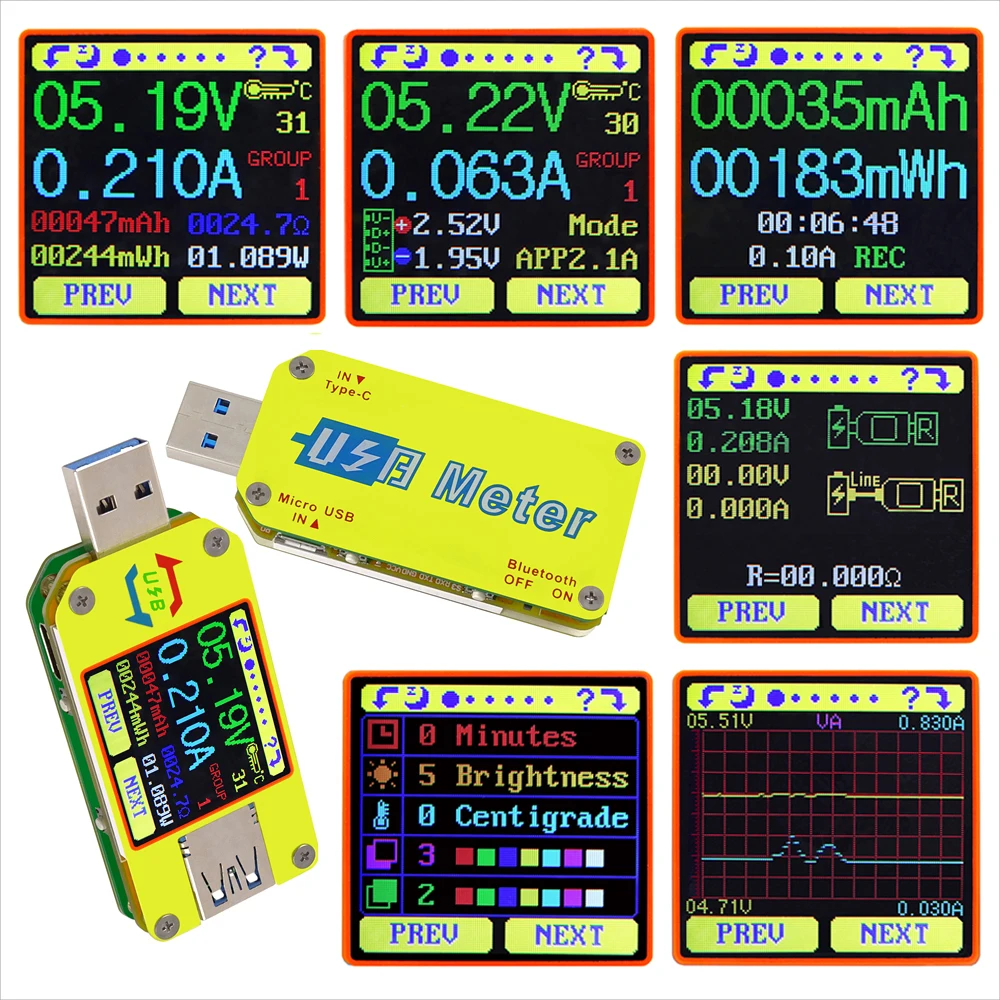
7: измерение напряжения8: Измерение тока9: накопленная Емкость10: накопленная энергия11: измерение температуры12: количество используемой группы данных13: эквивалентное сопротивление нагрузки14: Измерение мощностиНажмите кнопку '?', чтобы войти в интерфейс, как показано выше:Нажмите и удерживайте кнопку «next», чтобы переключить группу данных. Тестер USB может предоставить в общей сложности 10 групп данных для сохранения и просмотра. Они пронумерованы 0-9.
![44]()
С Группой данных 1-9 выбраны текущие мАч и mWh сохранены после выключения питания. Они будут продолжать накапливаться в следующий раз, когда тестер включится. Когда выбранная группа данных равна 0, текущее значение mAh и mWh будет временно сохранено при выключении питания. При следующем включении устройства эти значения будут возвращены и начнут мигать. Когда накопленная мАч превышает 1 мА · ч, предыдущие данные будут очищены и накопление перезагрузится.
С выбранной Группой данных нажмите и удерживайте кнопку «превью», чтобы очистить мАч и mWh.
(Как показано)
Нажмите «next», чтобы перейти к интерфейсу быстрого распознавания заряда.
![36]()
![37]()
Интерфейс 2: интерфейс распознавания быстрой зарядки 15: D +: (DP) уровень положительного сигнала.16: D-: (DM), уровень отрицательного сигнала данных.17: режим отображенияD + и D-данные только для справки, не очень точность.Устройство автоматически определяет устройство с поддерживаемым режимом быстрой зарядки. В это время устройство поддерживает QC2.0.QC3.0.APPLE 2.4A/2.1A/1A/0.5A. android DCP. SAMSUNG. (Примечание: Эта модель распознавания соглашения о быстрой зарядке предназначена только для справки, потому что сотовый телефон быстро обновляется, это не может быть абсолютно точной идентификации)Нажмите «next», чтобы перейти к интерфейсу записи зарядки.
![38]()
![39]()
Интерфейс 3: Интерфейс записи зарядки18: накопленная Емкость19: накопленная энергия20: Отображение времени: общее накопленное время записи.21: мощность/энергия статистики пускового тока22: REC: индикатор состояния записи. «Запись», отображаемая красным цветом, означает, что запись остановлена. «Запись», отображаемая зеленым цветом, означает, что запись находится в процессе.После включения питания, когда ток превышает значение пускового механизма низкого тока. Система автоматически начинает записывать накопленную емкость, энергию и время. Индикатор «REC» изменится с красного на зеленый.Чтобы задать текущее значение триггера, нажмите и удерживайте кнопку «Next», чтобы подчеркнуть значение, а затем нажмите кнопку «PREV», чтобы настроить значение по мере необходимости. Значение может быть установлено в любом месте между 0.01A-и 0.30A. (От 10 мА до 300 мА).Нажмите кнопку «Далее», чтобы перейти к интерфейсу измерения импеданса кабеля подключения данных.
![40]()
![41]()
Интерфейс 4: интерфейс измерения импеданса кабеля передачи данных.23: тестер USB непосредственно подключен к источнику питания с отображением значений напряжения и тока24: usb-тестер подключен через кабель для подключения данных с отображением напряжения и значений тока.25: сопротивление кабеля передачи данных.Процедура измерения:Во-первых, подключите usb-тестер непосредственно к источнику питания и отрегулируйте соответствующий ток нагрузки (рекомендуемое значение 1A). Нажмите и удерживайте кнопку «next», чтобы начать запись данных. Подсказка индикатора перестанет мигать.Во-вторых, отключите usb-тестер, а затем повторно подключите его к источнику питания через кабель для подключения данных Micro USB/Type-C и настройте ток нагрузки на то же значение, что и на первом шаге. Нажмите и удерживайте кнопку «next», чтобы начать запись данных. Подсказка индикатора останавливает мигание, и проверка сопротивления кабеля передачи данных завершена, и отображается значение.Примечание: Если во время второго шага экран становится черным, это означает, что разница в напряжении слишком высока, и тестер войдет в состояние отключения питания на 4 В. Вы можете уменьшить ток, а затем повторно начать измерение с первого шага. После завершения теста на сопротивление кабелю передачи данных тестер должен быть выключен, а затем снова включен, чтобы продолжить измерение.Нажмите кнопку «next», чтобы переключиться на графический интерфейс измерения.
Интерфейс 5: графический интерфейс измерения ![42]()
![43]()
Этот интерфейс отображает измерение напряжения с течением времени в диапазоне 4-24 В и автоматически регулирует отображаемый диапазон в реальном времени для учета колебаний напряжения. И Измерение тока с течением времени в диапазоне 0-5.000A и автоматически отрегулирует Диапазон отображения в реальном времени для учета колебаний тока.
![44]()
Нажмите и удерживайте кнопку «Далее», чтобы переключиться на D + D-graphing, как показано на рисункеЭтот интерфейс отображает измерение напряжения D +/D с течением времени в диапазоне 0-3,3 В и автоматически регулирует отображаемый диапазон в режиме реального времени для учета колебаний напряжения D +/D.Нажмите кнопку «Далее», чтобы перейти к интерфейсу настройки параметров системы.
![45]()
![46]()
Интерфейс 6: интерфейс настройки параметров системы26: Автоматическое выключение экрана27: яркость экрана28: Отображение температуры C/F29: цвет фона темы30: цвет на переднем планеНажмите и удерживайте кнопку «Далее», чтобы войти в режим настройки, нажмите кнопку «Далее», чтобы перейти через опции автоматического выключения экрана, уровня яркости, отображения температуры, цвет фона и цвет переднего плана. Остановите значение, которое вы хотите изменить, затем нажмите кнопку «PREV», чтобы изменить настройки.Для автоматического выключения экрана нажмите кнопку «превью», чтобы повторно шагать 10 вариантов от 0 до 9 минут. Время по умолчанию составляет 1 минуту.Для настройки яркости экрана нажмите кнопку «превью», чтобы повторно шагать, хотя 6 вариантов от 0 до 5, где 0-самый низкий уровень яркости и 5-самый высокий. Яркость по умолчанию 4.Для устройств отображения температуры нажмите кнопку «next», чтобы переключить настройки между C и F. Температура по умолчанию объединяется с.Для выбора цвета фона нажмите кнопку «превью», чтобы многократно шагать на 7 вариантах от 0 до 6, где Цвет последовательности красный, зеленый, синий, желтый, светло-голубой, розовый, белый и черный. По умолчанию цвет 2, синий.Для выбора цвета на переднем плане нажмите кнопку «превью», чтобы повторно шагнуть, хотя 7 вариантов от 0 до 6, где Цвет последовательности красный, зеленый, синий, желтый, светло-голубой, розовый, белый и черный. По умолчанию цвет 6, белый.В любом состоянии настройки нажмите и удерживайте кнопку «Далее», чтобы выйти из меню настроек.
Инструкция по применению UM34C Android
1. Установка приложения:
Примечание: приложение поддерживает только Android 5,0 и выше
UM34C Android APP скачать:http://www.mediafire.com/folder/5c877rc21tp1p/UM34
1,1 ссылка для загрузки приложения:http://www.mediafire.com/folder/5c877rc21tp1p/UM34, Выберите UM34C файл приложения для android для загрузки, вы можете использовать компьютер для загрузки, затем отправить телефон, или использовать телефон скачать напрямую.
1,2 открыть установочный пакет
2. После установки значок приложения как на картинке
![24]()
2,1 нажмите на значок приложения, приложение запустится, система автоматически обнаружит, что приложение будет Обновлено или нет. Есть всплывающее окно, чтобы напомнить об обновлении, как показано на рисунке.
![47]()
После обновления основной интерфейс приложения выглядит следующим образом:
![48]()
1: Экспортируйте данные в папку для мобильного телефона (корневой директор для sd-карты телефона, повторите запись, создайте график непосредственно в excel.)
![QQ20180712115203]()
2: Выбор нескольких языков, Нажмите это, чтобы выбрать язык. На данный момент существует 18 видов языков (language English английский пусский Español Deutsch Français Indonesia bababahasa Indonesia Nederland Polski Словенский skjazjazyk latvie & scaron; u valtütina e; больше языков продолжает обновляться.3: Подключение по Bluetooth: нажмите на это, чтобы выбрать устройство, найдите это имя устройства bluetooth, выберите его и введите код пары (0000 или 1234), нажмите соединение (если вы не можете найти имя bluetooth UM24C, вы можете подключить bluetooth к телефону bluetooth, а затем открыть приложение для прямого подключения)4: информация по порядку номер версии, информация по персоналу5: измерение напряжения и тока6: соответствующий интерфейсу основного дисплея 1: накопленная мАч, накопленная mWh.7: соответствующий интерфейсу основного дисплея 2: распознавание быстрой зарядки, напряжение провода D + D-data8: соответствующий основной интерфейс дисплея 6:Регулировка яркости экрана: Нажмите и удерживайте слайдер для настройки.Выключение настройки времени экрана: Нажмите и удерживайте слайдер для настройкиОтображение температуры: по Цельсию/по Фаренгейту9: перейти на следующую страницу10: ключ очистки: очистка текущей группы данных до нуля11: кнопка вращения: контроль отображения usb-тестера для поворота12: переход на предыдущую страницу13: соответствующий основной интерфейс дисплея 3, мАч и МВтч дисплей, запись времени, управление слайдером для регулировки значения пускового механизма низкого тока.14: соответствующий интерфейсу главного дисплея 1, значение измерения напряжения, значение измерения тока, значение измерения мощности, эквивалентное нагрузочному сопротивлениюПримечаниеО: потому что существует слишком много видов телефонов android, поэтому интерфейс дисплея пользовательского интерфейса будет отличаться на некоторых брендовых телефонах или на разных экранах одного фирменного телефонаB: требования к доступу к приложениям, что позволяет использовать необходимые разрешения при установке (позволяет фону работать, позволяет использовать bluetooth, позволяя операции с папками, позволяет читать приложение Список); а также Установите разрешения приложения на телефон после установки: позволяет фону работать, позволяет не очищаться после блокировки экрана, позволяет автоматически запускать и так далее НаC: выбор языков памяти, только в первый раз вам нужно выбрать язык при открытии приложения.


 1:
1: Нажмите и удерживайте клавишу, чтобы повернуть экран влево2:
 Нажмите клавишу, чтобы закрыть экран3:
 Нажмите клавишу, чтобы открыть вспомогательный интерфейс4:
 Нажмите и удерживайте клавишу, чтобы повернуть экран вправо5:
 Нажмите клавишу PREV на предыдущую страницу6:
 Нажмите кнопку NEXT для следующей страницы


 7: измерение напряжения8: Измерение тока9: накопленная Емкость10: накопленная энергия11: измерение температуры12: количество используемой группы данных13: эквивалентное сопротивление нагрузки14: Измерение мощностиНажмите кнопку '?', чтобы войти в интерфейс, как показано выше:Нажмите и удерживайте кнопку «next», чтобы переключить группу данных. Тестер USB может предоставить в общей сложности 10 групп данных для сохранения и просмотра. Они пронумерованы 0-9.

 Интерфейс 3: Интерфейс записи зарядки18: накопленная Емкость19: накопленная энергия20: Отображение времени: общее накопленное время записи.21: мощность/энергия статистики пускового тока22: REC: индикатор состояния записи. «Запись», отображаемая красным цветом, означает, что запись остановлена. «Запись», отображаемая зеленым цветом, означает, что запись находится в процессе.После включения питания, когда ток превышает значение пускового механизма низкого тока. Система автоматически начинает записывать накопленную емкость, энергию и время. Индикатор «REC» изменится с красного на зеленый.Чтобы задать текущее значение триггера, нажмите и удерживайте кнопку «Next», чтобы подчеркнуть значение, а затем нажмите кнопку «PREV», чтобы настроить значение по мере необходимости. Значение может быть установлено в любом месте между 0.01A-и 0.30A. (От 10 мА до 300 мА).Нажмите кнопку «Далее», чтобы перейти к интерфейсу измерения импеданса кабеля подключения данных.
 Интерфейс 4: интерфейс измерения импеданса кабеля передачи данных.23: тестер USB непосредственно подключен к источнику питания с отображением значений напряжения и тока24: usb-тестер подключен через кабель для подключения данных с отображением напряжения и значений тока.25: сопротивление кабеля передачи данных.Процедура измерения:Во-первых, подключите usb-тестер непосредственно к источнику питания и отрегулируйте соответствующий ток нагрузки (рекомендуемое значение 1A). Нажмите и удерживайте кнопку «next», чтобы начать запись данных. Подсказка индикатора перестанет мигать.Во-вторых, отключите usb-тестер, а затем повторно подключите его к источнику питания через кабель для подключения данных Micro USB/Type-C и настройте ток нагрузки на то же значение, что и на первом шаге. Нажмите и удерживайте кнопку «next», чтобы начать запись данных. Подсказка индикатора останавливает мигание, и проверка сопротивления кабеля передачи данных завершена, и отображается значение.Примечание: Если во время второго шага экран становится черным, это означает, что разница в напряжении слишком высока, и тестер войдет в состояние отключения питания на 4 В. Вы можете уменьшить ток, а затем повторно начать измерение с первого шага. После завершения теста на сопротивление кабелю передачи данных тестер должен быть выключен, а затем снова включен, чтобы продолжить измерение.Нажмите кнопку «next», чтобы переключиться на графический интерфейс измерения.Интерфейс 5: графический интерфейс измерения
  Этот интерфейс отображает измерение напряжения с течением времени в диапазоне 4-24 В и автоматически регулирует отображаемый диапазон в реальном времени для учета колебаний напряжения. И Измерение тока с течением времени в диапазоне 0-5.000A и автоматически отрегулирует Диапазон отображения в реальном времени для учета колебаний тока.
 Интерфейс 6: интерфейс настройки параметров системы26: Автоматическое выключение экрана27: яркость экрана28: Отображение температуры C/F29: цвет фона темы30: цвет на переднем планеНажмите и удерживайте кнопку «Далее», чтобы войти в режим настройки, нажмите кнопку «Далее», чтобы перейти через опции автоматического выключения экрана, уровня яркости, отображения температуры, цвет фона и цвет переднего плана. Остановите значение, которое вы хотите изменить, затем нажмите кнопку «PREV», чтобы изменить настройки.Для автоматического выключения экрана нажмите кнопку «превью», чтобы повторно шагать 10 вариантов от 0 до 9 минут. Время по умолчанию составляет 1 минуту.Для настройки яркости экрана нажмите кнопку «превью», чтобы повторно шагать, хотя 6 вариантов от 0 до 5, где 0-самый низкий уровень яркости и 5-самый высокий. Яркость по умолчанию 4.Для устройств отображения температуры нажмите кнопку «next», чтобы переключить настройки между C и F. Температура по умолчанию объединяется с.Для выбора цвета фона нажмите кнопку «превью», чтобы многократно шагать на 7 вариантах от 0 до 6, где Цвет последовательности красный, зеленый, синий, желтый, светло-голубой, розовый, белый и черный. По умолчанию цвет 2, синий.Для выбора цвета на переднем плане нажмите кнопку «превью», чтобы повторно шагнуть, хотя 7 вариантов от 0 до 6, где Цвет последовательности красный, зеленый, синий, желтый, светло-голубой, розовый, белый и черный. По умолчанию цвет 6, белый.В любом состоянии настройки нажмите и удерживайте кнопку «Далее», чтобы выйти из меню настроек.


 1: Экспортируйте данные в папку для мобильного телефона (корневой директор для sd-карты телефона, повторите запись, создайте график непосредственно в excel.)